راهنمای استاد
مسیر کامل یک ترم با استادیار — از ساخت درس تا صدور گواهی و بایگانی.
۱ ثبتنام و تایید استاد
با نقش «استاد» ثبتنام کنید. نام و نام خانوادگی، نام کامل انگلیسی و نام موسسه (فارسی و انگلیسی) را وارد کنید. نامهای انگلیسی روی گواهیهای تقدیر مینشینند.
برای اینکه در پایان ترم بتوانید دانشجوی برگزیده معرفی و گواهی صادر کنید، باید حساب کاربری شما به عنوان «استاد تاییدشده» تایید شود. به این منظور حتما باید با نشانی ایمیل دانشگاهی خود ثبتنام کنید و همینطور صفحهای از دانشگاه که نشانی ایمیل شما از آنجا قابل راستی آزمایی باشد (مثل صفحه خانگی در سایت دانشگاه یا صفحه لیست اساتید دانشکده همراه با نشانی ایمیل) را در بخش صفحه خانگی وارد کنید. وارد کردن صفحه خانگی از طریق تنظیمات حساب کاربری هم امکانپذیر است اما نشانی ایمیل حساب کاربری بعد از ثبتنام قابل تغییر نیست. بنابراین، ترجیحا با نشانی ایمیل دانشگاهی خود ثبتنام کنید. بعد از ثبتنام، دکمه «درخواست تایید استاد» از پنل کاربری در دسترس است. نتیجه بررسی با اعلان به شما اطلاع داده میشود. البته امکانات دیگر استادیار بدون تایید استاد هم قابل استفاده است.
۲ ساخت درس
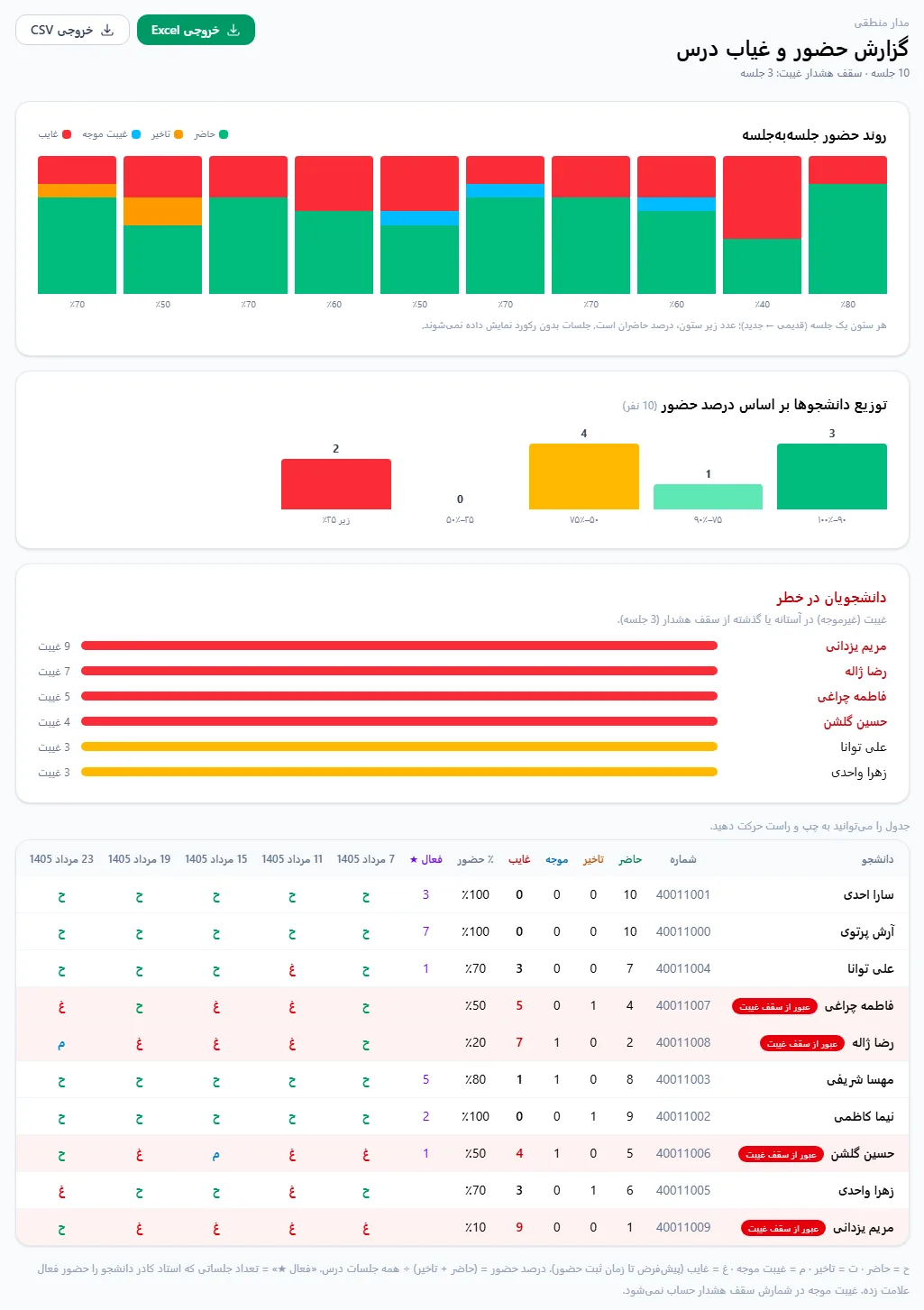
از پنل کاربری، «درس جدید» بسازید: عنوان فارسی و عنوان انگلیسی (برای گواهیها) را با دقت وارد کنید (این دو بعد از ساخت قابل تغییر نیستند). در تنظیمات درس میتوانید «وضعیت حضور ناقص» و «سقف هشدار غیبت» را تعیین کنید. وضعیت حضور ناقص برای تعیین تکلیف خودکار دانشجویانی است که فقط در ابتدا یا انتهای کلاس حضور داشتهاند و میتواند یکی از دو حالت «غایب» یا «تاخیر» باشد. «سقف هشدار غیبت» حداکثر تعداد غیبت مجاز را تعیین میکند. در صورت رسیدن تعداد غیبتهای یک دانشجو به این سقف، سامانه به او هشدار میدهد و در گزارش حضور و غیاب استاد هم در کنار نام دانشجو برچسب عبور از سقف مجاز گذاشته میشود. در تنظیمات درس، گزینهای هم برای نحوه نمایش کادرهای حضور فعال به دانشجویان وجود دارد. میتوانید کادرهای حضور فعال را از دانشجویان پنهان کنید (فقط دانشجویانی که کادرشان علامت حضور فعال خورده باشد متوجه حضور فعال خود میشوند) یا کادرهای فعال را قابل مشاهده برای همه دانشجویان کنید.
۳ عضوگیری با لینک دعوت
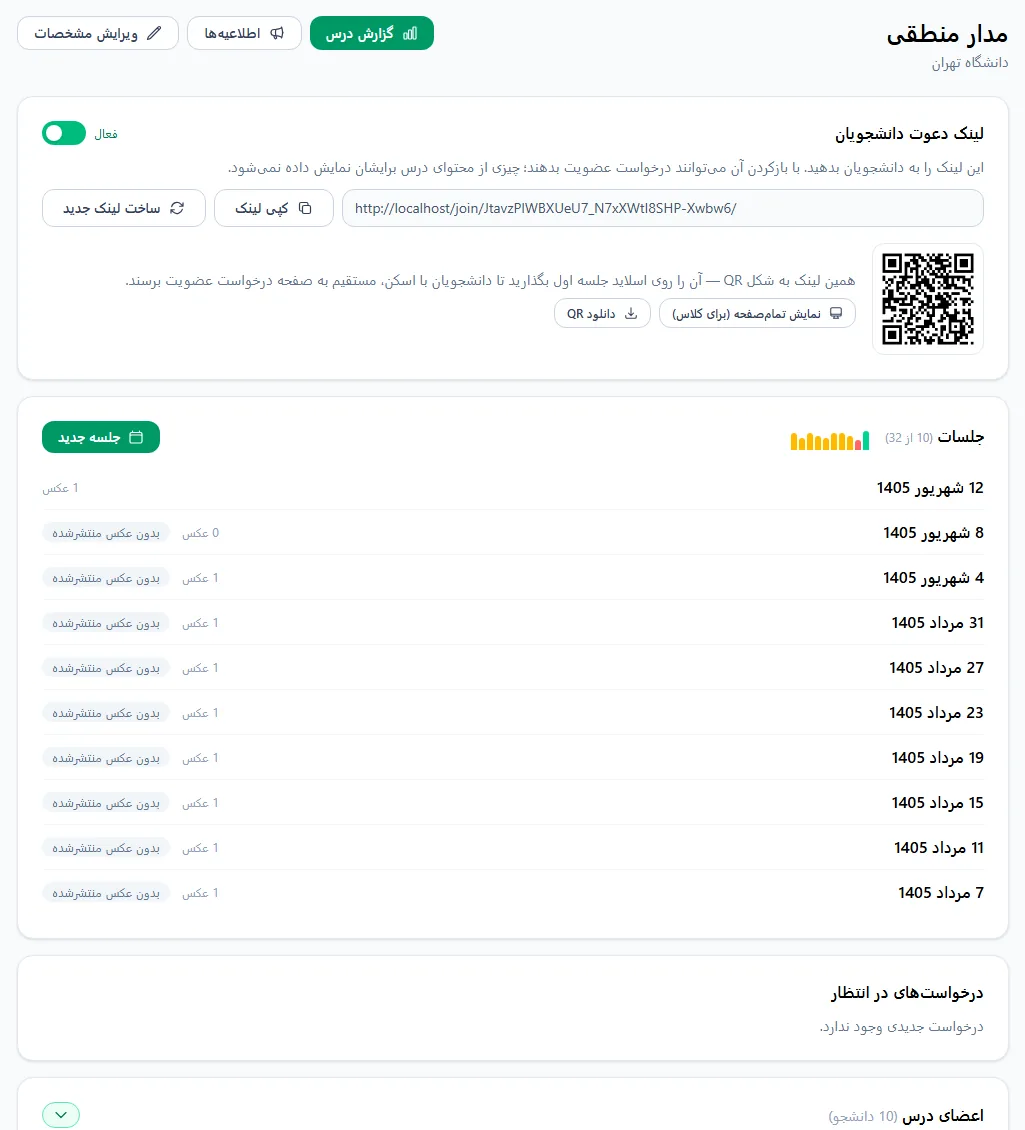
هر درس یک لینک دعوت دارد که در صفحه همان درس قابل مشاهده است. لینک دعوت را در اختیار دانشجویان کلاس خود قرار دهید تا با کلیک بر روی آن، درخواست عضویتشان در درس برایتان ارسال شود (میتوانید QR لینک را در اسلاید بگذارید و روی پروژکتور بیاندازید تا دانشجویان با اسکن آن در کلاس در همان لحظه درخواست عضویت دهند). درخواستهای عضویت با نام، شماره دانشجویی و عکس پروفایل در صفحه درس میآیند و میتوانید آنها را تایید یا رد کنید. هر وقت عضوگیری تمام شد، میتوانید لینک را از همان صفحه درس غیر فعال کنید یا در صورت لو رفتن لینک و مشاهده درخواستهای نامربوط، لینک جدید بسازید. امکان حذف اعضای تایید شده هم وجود دارد. فهرست اعضا در صفحه درس به ترتیب نام خانوادگی قابل مشاهده است.
۴ جلسه و عکس کلاس
برای ساخت یک جلسه، در صفحه درس روی دکمه «جلسه جدید» کلیک کنید. برای هر جلسه، تاریخ برگزاری جلسه و «مهلت اعتراض و درخواست کادر» را تعیین کنید. مبدا این مهلتها زمان انتشار آخرین عکس جلسه است، نه زمان کلاس، و اگر عکس جلسه را دیر بارگذاری کنید فرصت دانشجو نمیسوزد.
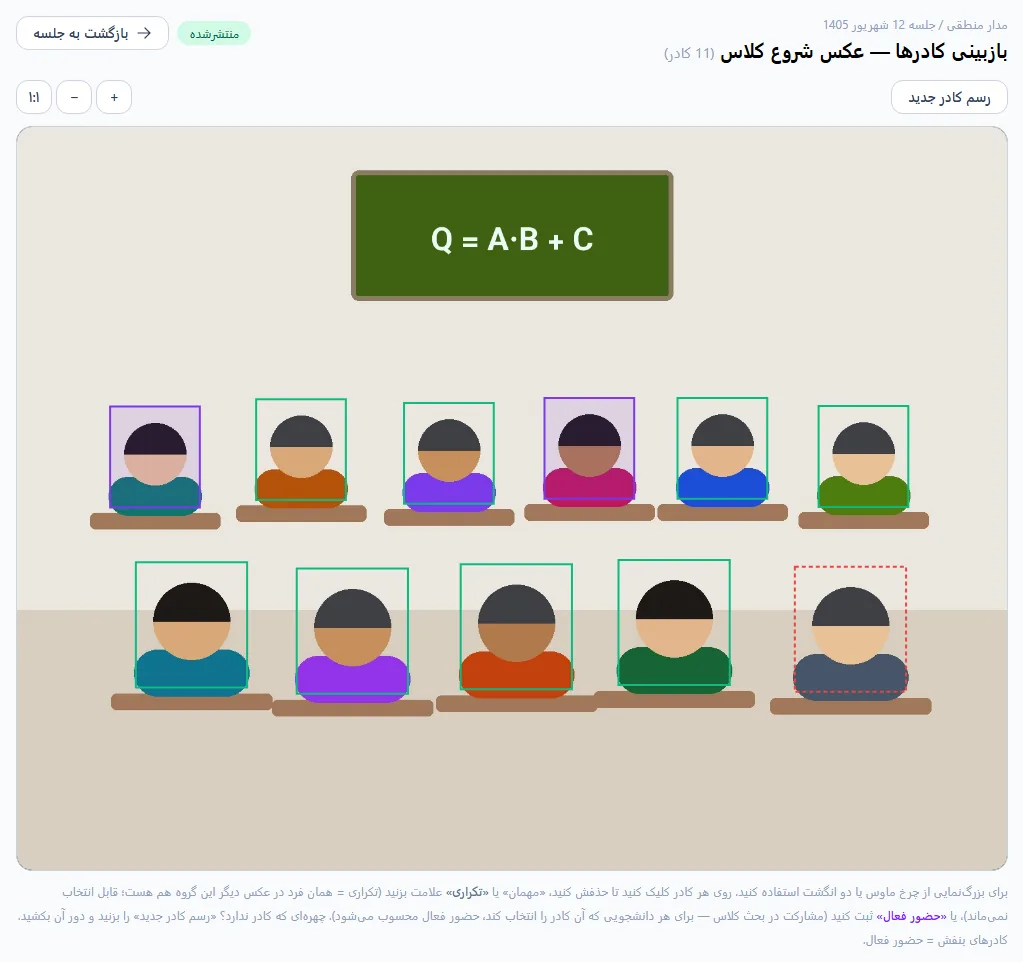
در صفحه هر جلسه باید عکس(های) کلاس را بارگذاری کنید. یک جلسه میتواند هم عکس شروع و هم عکس پایان کلاس، و یا اینکه فقط عکس شروع یا پایان را داشته باشد. عکسها را در صفحه جلسه بارگذاری کنید. در صورتی که با موبایل وارد وبسایت یا اپلیکیشن استادیار شده باشید میتوانید در همان صفحه جلسه مستقیم با دوربین عکس بگیرید تا فورا در سامانه بارگذاری شود. سامانه چهرهها را خودکار تشخیص میدهد و دور هر چهره کادر میکشد. نکته مهم: اگر همه دانشجویان در یک عکس جا نمیشوند، دو عکس از کلاس بگیرید، یکی از نیمه سمت چپ کلاس و یکی از نیمه سمت راست. در هر کدام از بخشهای شروع و پایان کلاس امکان بارگذاری دو عکس وجود دارد. ضمنا نگران نفرات انتهایی کلاس نباشید. دقت استادیار بالا است و به خوبی همه چهرهها را شناسایی میکند.
۵ بازبینی کادرها و انتشار
قبل (و بعد) از انتشار عکسهای جلسه میتوانید کادرها را اصلاح کنید: کادر جا افتاده (چهره شناسایی نشده) اضافه کنید، کادر اشتباه را حذف کنید، مهمانها یا افراد ناشناس کلاس را علامت بزنید (تا قابل انتخاب توسط دانشجویان غایب نباشد)، کادر دانشجویان فعال در کلاس را «حضور فعال» کنید، و اگر یک نفر در هر دو عکس یک گروه (عکسهای سمت چپ و راست کلاس) هست، یکی را به عنوان «کادر تکراری» علامت بزنید (تا امکان استفاده از آن برای یک دانشجوی غایب نباشد). با انتشار عکس جلسه، دانشجویان به آن دسترسی پیدا میکنند و میتوانند حضورشان را با انتخاب کادر چهره خود ثبت کنند. به صورت پیشفرض، عکس جلسه بعد از بارگذاری به صورت خودکار منتشر میشود و برای دانشجویان قابل مشاهده خواهد بود. این انتخاب هم وجود دارد که انتشار عکس را به بعد از بازبینی خود موکول کنید. ضمنا برای شناخت بهتر نام دانشجویان خود میتوانید در صفحه بازبینی کادر، نام دانشجوی انتخابکننده هر کادر را ببینید.
۶ رسیدگی و وضعیت زنده
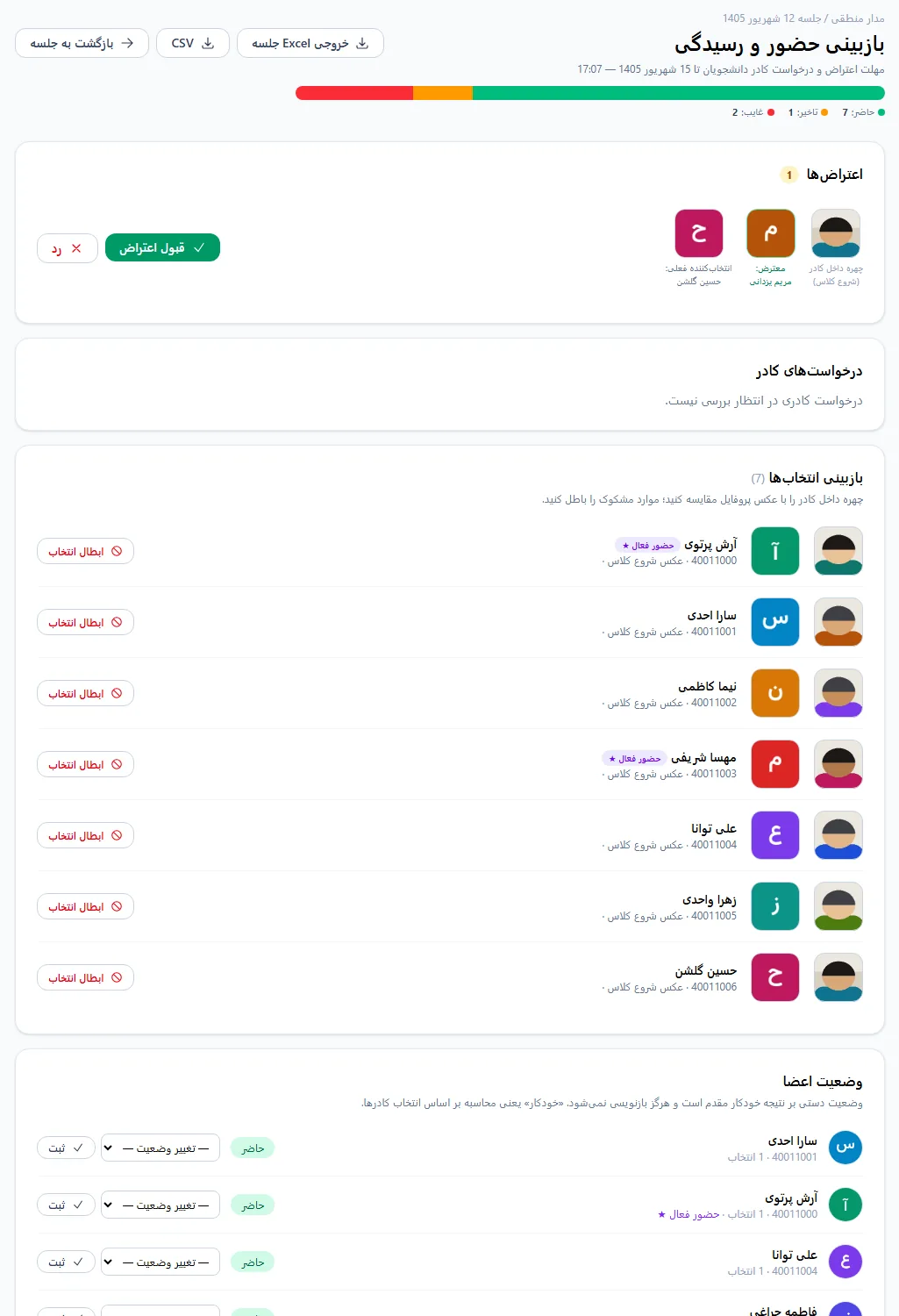
دانشجو میتواند نسبت به انتخاب کادر چهره خودش توسط فرد دیگری اعتراض ثبت کند. کادر مورد اعتراض همراه با تصاویر پروفایلهای کاربر انتخاب کننده فعلی و کاربر معترض برای استاد ارسال میشود و به صورت یک اعلان به استاد خبر داده میشود. استاد در صفحه «بازبینی حضور و رسیدگی» جلسه میتواند با مقایسه تصویر پروفایل دو کاربر و کادر چهره در تصویر، اعتراض را قبول یا رد کند. قبول اعتراض، انتخاب کادر را به معترض منتقل میکند و فرد دیگر در صورتی که در کلاس حاضر بوده، میتواند کادر درست خودش را انتخاب کند. همچنین اگر چهره دانشجویی کادر شناسایی نداشته باشد، دانشجو میتواند دور چهره خود کادر بکشد و درخواست ثبت حضور با آن کادر را بدهد. این درخواست هم همراه با عکس پروفایل کاربر برای استاد ارسال میشود. استاد میتواند درخواست را قبول یا رد کند.
وضعیت پیشفرض هر دانشجو «غایب» است و با انتخاب کادر همان لحظه عوض میشود. اگر فقط عکس شروع یا پایان جلسه توسط استاد بارگذاری شده باشد، ثبت حاضری دانشجو در آن عکس برای ثبت حضور قطعی کافی است. اما در صورتی که هم عکس شروع و هم عکس پایان کلاس بارگذاری شده باشد، دانشجو باید در هر دو حاضر باشد تا حضور او در آن جلسه ثبت شود. اگر دانشجو فقط در یکی از دو عکس شروع و پایان کلاس حاضر باشد، وضعیت حاضری که به صورت خودکار ثبت میشود بستگی به تنظیمات درس دارد که میتوان یکی از دو حالت «غایب» یا «تاخیر» باشد. در هر صورت، وضعیت حضور هر دانشجو فارغ از همه این مکانیزمهای خودکار میتواند در هر زمانی توسط استاد در صفحه «بازبینی حضور و رسیدگی» به صورت دستی به یکی از مقادیر «حاضر»، «غایب»، «تاخیر»، یا «غیبت موجه» تغییر داده شود. ثبت دستی استاد هرگز توسط سامانه به صورت خودکار بازنویسی نمیشود.
۷ گزارش حضور و غیاب
گزارش درس همیشه در دسترس است. در صفحه درس با کلیک بر روی دکمه «گزارش درس» میتوانید وارد صفحه «گزارش حضور و غیاب درس» شوید و علاوه بر مشاهده گزارش در همان صفحه، خروجی Excel و CSV آن را دریافت کنید. همچنین نمودار روند حضور جلسهبهجلسه، توزیع دانشجوها بر اساس درصد حضور، فهرست «دانشجویان در خطر» (نزدیک یا گذشته از سقف غیبت) هم در این صفحه قابل مشاهده است.
۸ اطلاعیههای درس
با استفاده از دکمه «ارسال اطلاعیه» در صفحه درس میتوانید برای همه اعضای درس اطلاعیههایی مثل لغو کلاس، زمان امتحان، اعلام نمرات و … ارسال کنید. با هر ارسال به دانشجویان اعلان میرود و اگر گزینه ایمیل را تیک بزنید، اطلاعیه برای دانشجویان ایمیل هم میشود. اطلاعیهها امکان ویرایش ندارند ولی میتوانید حذفشان کنید. ارسال اطلاعیه فقط تا قبل از خاتمه درس ممکن است.
۹ پایان ترم: خاتمه درس و صدور گواهی
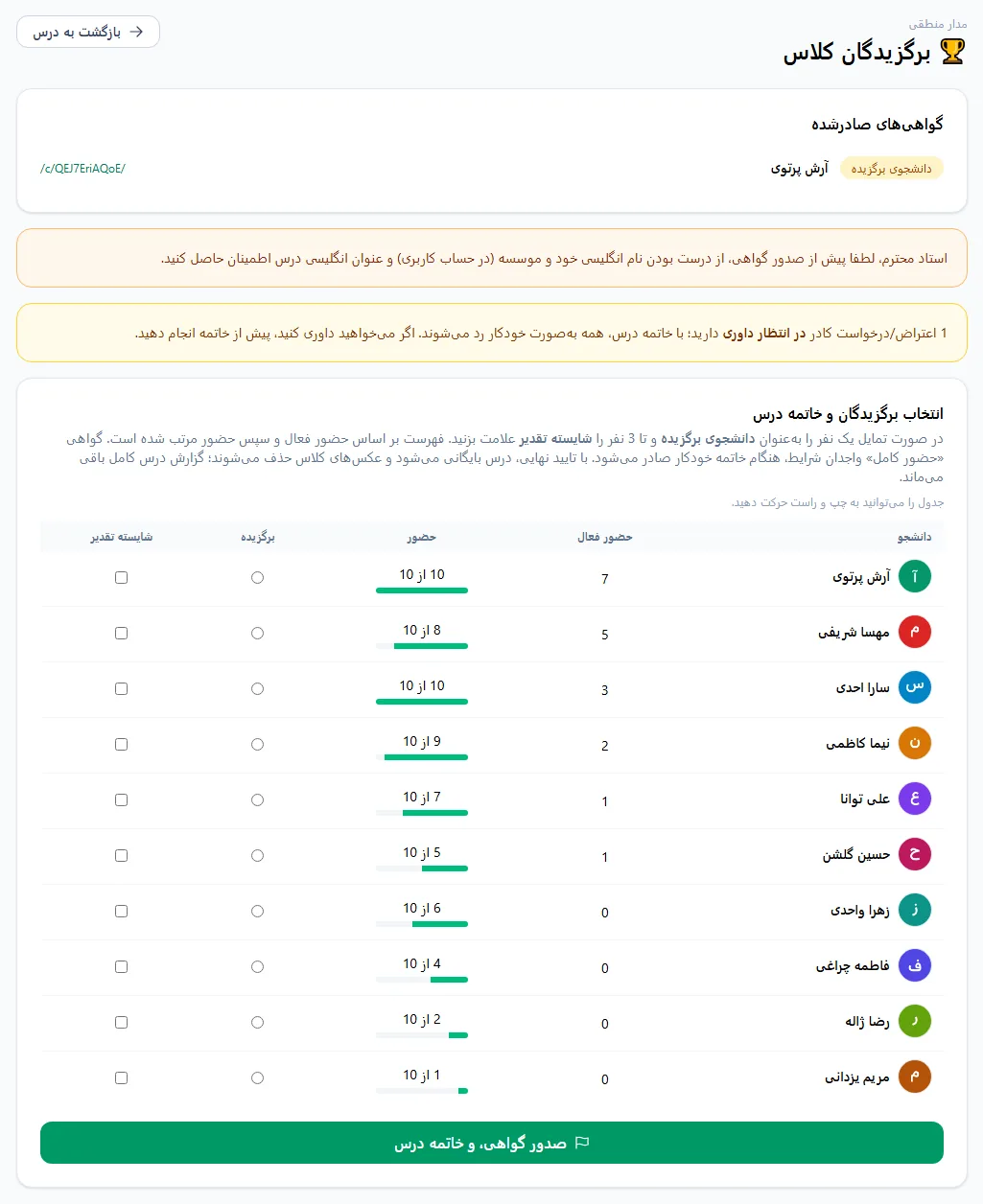
در پایان ترم روی «خاتمه درس و صدور گواهی» کلیک کنید تا به صفحه برگزیدگان کلاس بروید. در این صفحه فهرست دانشجویان را به صورت مرتب شده بر اساس حضور فعال مشاهده میکنید. در صورت تمایل یک نفر را به عنوان دانشجوی برگزیده و تا سه نفر را به عنوان شایسته تقدیر علامت بزنید. با دکمه «صدور گواهی، و خاتمه درس» گواهیها صادر میشوند و درس به بخش «درسهای بایگانی شده» میرود و عکسهای کلاس حذف میشوند. در بخش درسهای بایگانی شده همچنان به گزارش حضور و غیاب درس دسترسی دارید. ضمنا گواهی «حضور کامل» برای واجدان شرایط به صورت خودکار صادر میشود.
۱۰ گواهیهای تقدیر
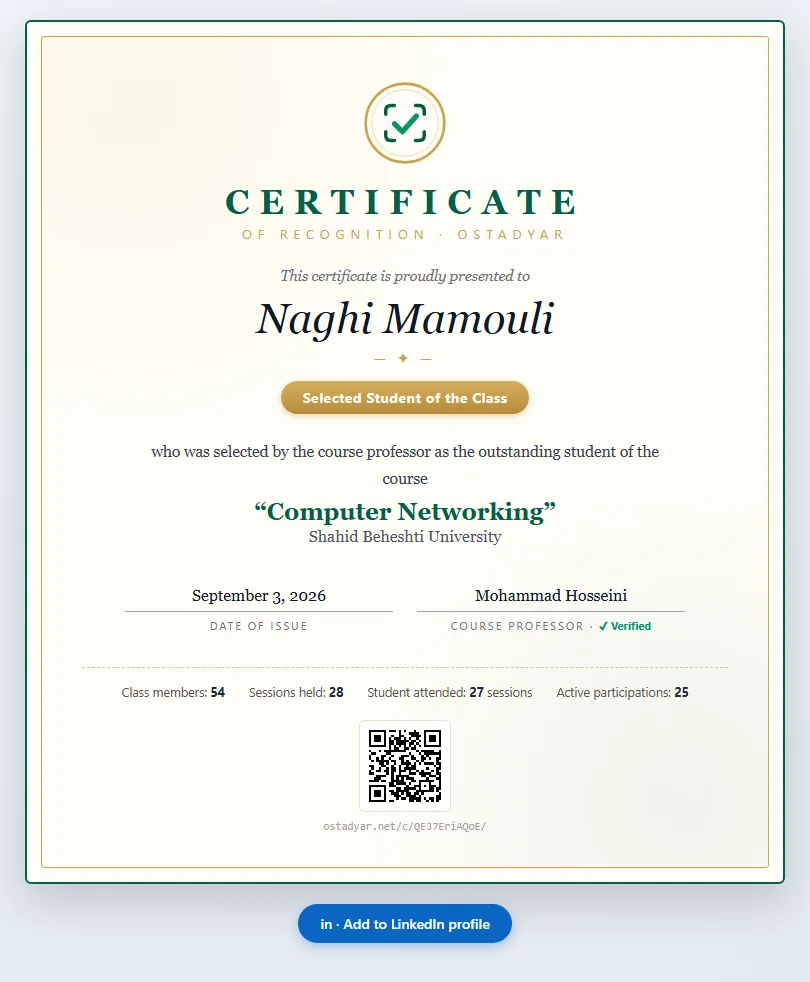
هر گواهی یک صفحه عمومی انگلیسی با لینک دائمی و QR دارد شامل نام دانشجو، نوع گواهی، عنوان درس و نام دانشگاه، نام شما با نشان «Verified»، و آمار کلاس و دانشجو است. گواهیها با حذف درس هم از بین نمیروند.
۱۱ حذف درس
درس (فعال یا بایگانی) را میتوانید برای همیشه حذف کنید — با واردکردن رمز حساب خودتان تایید میشود و همه جلسات، عکسها و سوابق پاک میشوند. گواهیهای صادرشده حذف نمیشوند و لینک عمومیشان برای همیشه معتبر میماند.