راهنمای دانشجو
از عضویت در درس تا ثبت حضور، اعتراض و گواهیهای پایان ترم.
۱ ثبتنام
با نقش «دانشجو» ثبتنام کنید. نام و نام خانوادگی خود را با دقت وارد کنید. نام دانشجو بعد از ثبتنام قابل تغییر نیست. نام کامل انگلیسی خود را برای درج در گواهیها وارد کنید. بارگذاری عکس پروفایل از چهره خودتان الزامی است: استاد با همین عکس هویت و حضور شما را تایید میکند و داوری اعتراضها بر اساس آن است. این عکس به دانشجویان دیگر نمایش داده نمیشود.
۲ عضویت در درس
لینک دعوت (یا QR) درس را از استاد بگیرید و درخواست عضویت بدهید. بعد از تایید استاد، درس در بخش «درسهای فعال» پنل شما ظاهر میشود.
۳ ثبت حضور با انتخاب کادر
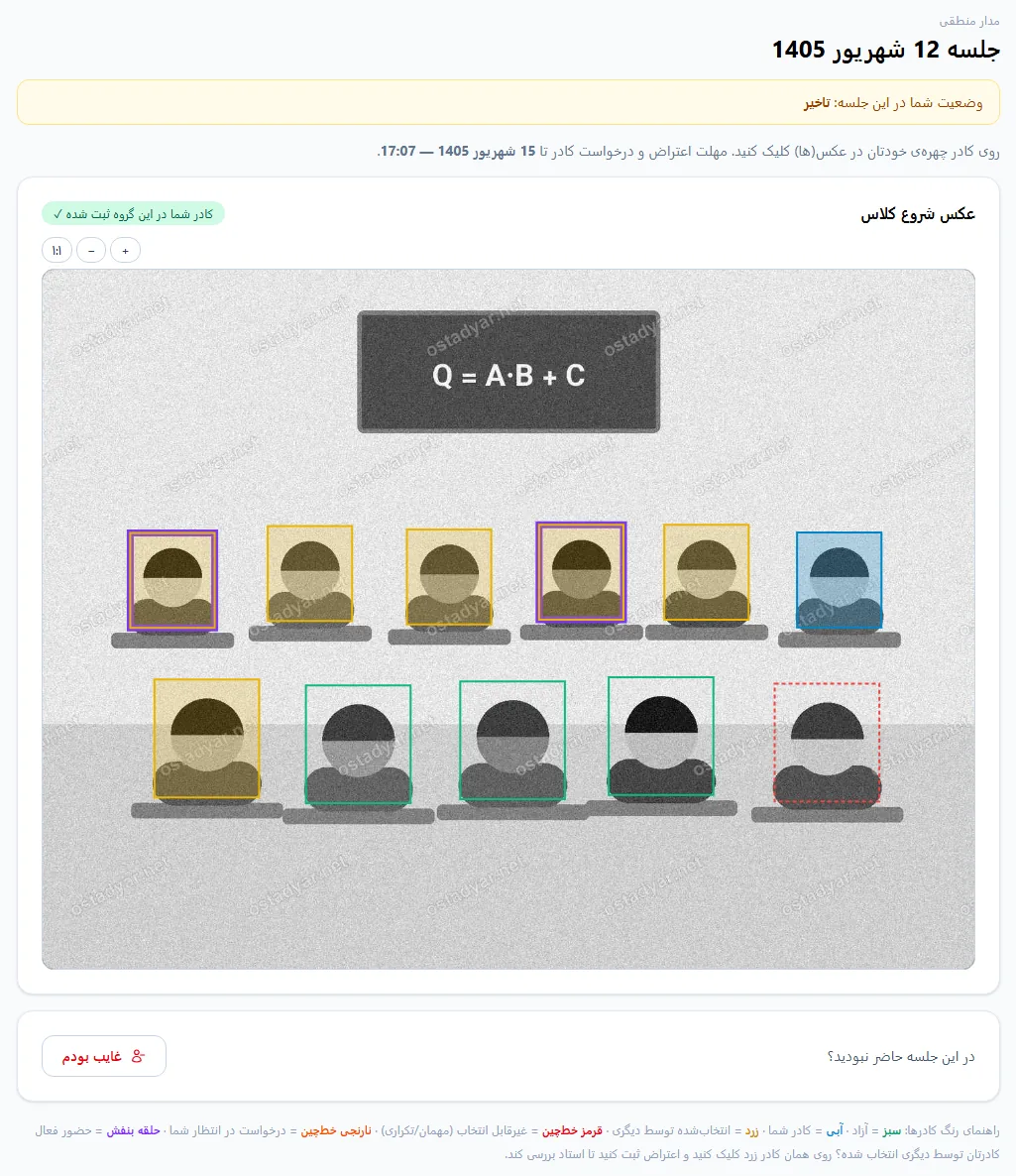
وقتی استاد عکس جلسه را منتشر کرد، وارد صفحه جلسه شوید. انتشار عکس جدید با یک اعلان هم به شما اطلاع داده میشود. در صفحه جلسه روی کادر چهره خودتان کلیک کنید. میتوانید از چرخ و دکمههای ماوس یا دو انگشت برای بزرگنمایی و جابهجایی استفاده کنید. اگر جلسه هر دو گروه عکس «شروع» و «پایان» را دارد، کادر چهره خود در هر دو گروه را انتخاب کنید تا «حاضر» شوید؛ انتخاب فقط در یکی، منجر به ثبت «غایب» یا «تاخیر» طبق تنظیم درس میشود. ثبت حضور مهلت ندارد و تا پایان درس آزاد است (لغو هم همینطور). اما اعتراض و درخواست کادر مهلت دارند که این مهلت توسط استاد تنظیم میشود و در صفحه جلسه نیز قابل مشاهده است.
۴ رنگ کادرها و حل مشکلها
راهنمای رنگها: سبز = آزاد · آبی = کادر شما · زرد = انتخابشده توسط دیگری · قرمز خطچین = غیرقابل انتخاب (مهمان/تکراری) · نارنجی خطچین = درخواست در انتظار شما · حلقه بنفش = حضور فعال.
- کادر شما را دیگری انتخاب کرده؟ روی همان کادر زرد کلیک و اعتراض ثبت کنید تا استاد با مقایسه عکس پروفایلها داوری کند.
- چهرهتان کادر ندارد؟ با «رسم کادر» دور چهره خود کادر بکشید و درخواست کادر بدهید.
- کادرتان «تکراری» علامت خورده؟ کادر چهرهتان را در عکس دیگر همان گروه انتخاب کنید.
- در کلاس نبودید؟ با دکمه «غایب بودم» اعلام غیبت کنید، هرچند ضرورتی ندارد!
مهلت اعتراض و درخواست کادر را استاد تعیین میکند و از زمان انتشار آخرین عکس جلسه حساب میشود.
۵ حضور فعال
اگر در بحث کلاس مشارکت کنید (و یا براساس معیارهای دیگر استاد)، استاد میتواند کادر شما را علامت «حضور فعال» بزند. جلسات با حضور فعال در گزارشها با ستون «فعال ★» شمرده میشوند و این یکی از مهمترین ملاکهای انتخاب دانشجوی برگزیده پایان ترم است. اگر استاد نمایش عمومی حضور فعال را روشن کرده باشد، دور این کادرها در عکسها برای همه حلقه بنفش دیده میشود.
۶ اطلاعیهها و اعلانها
در صفحه «اطلاعیههای درس» میتوانید اطلاعیههای ارسال شده توسط استاد را مشاهده کنید. ارسال اطلاعیه توسط استاد، نتیجه داوری اعتراضها و تغییر وضعیتها از بخش «اعلانها» به شما خبر داده میشود. همچنین اگر استاد گزینه ایمیلشدن اطلاعیه را انتخاب کند، آن اطلاعیه با ایمیل هم برای شما ارسال میشود.
۷ پایان ترم و گواهیها
درس با اعلام خاتمه توسط استاد به بخش «درسهای بایگانی شده» پنل شما میرود. گزارش حضور و غیاب باقی میماند ولی عکسهای کلاس حذف میشوند.
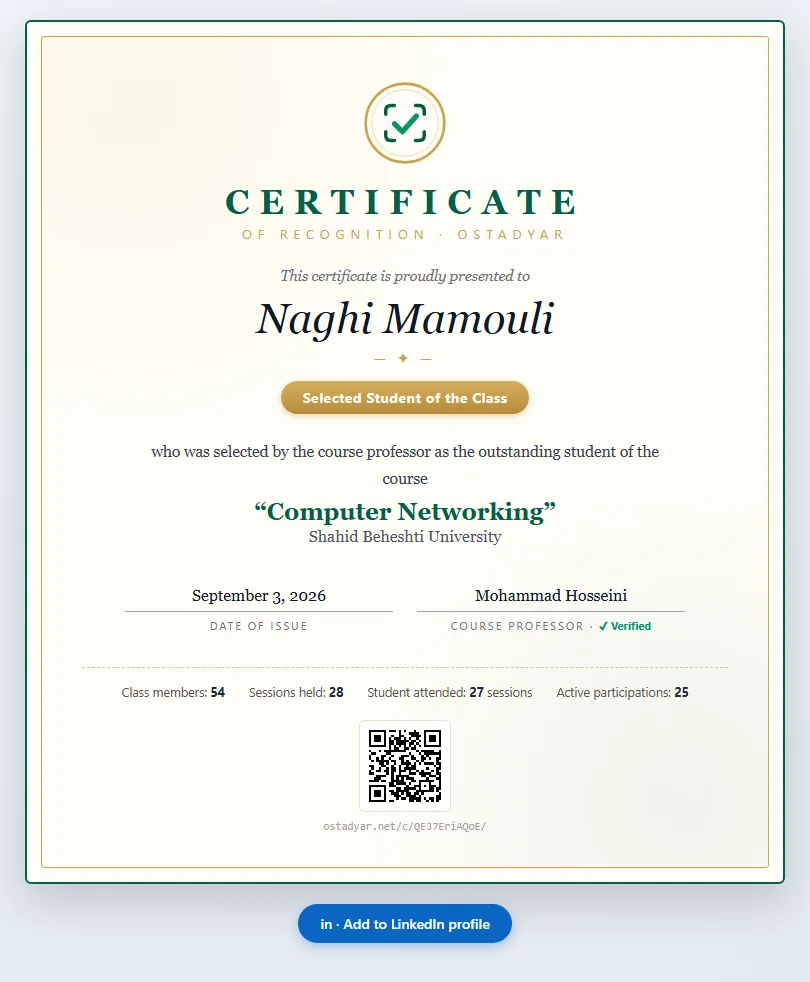
اگر توسط استاد به عنوان دانشجوی برگزیده کلاس یا شایسته تقدیر انتخاب شوید — یا در همه جلسات حاضر بوده باشید (برای گواهی «حضور کامل») — گواهی انگلیسی با لینک عمومی دائمی برایتان صادر میشود. همه گواهیها در صفحه رزومه عمومی شما قابل مشاهده هستند. صفحه رزومه خود را میتوانید از بخش تنظیمات حساب کاربری از حالت نمایش عمومی خارج کنید.
۸ تنظیمات حساب و اپ
از منوی بالای صفحه روی نام خود کلیک کنید تا وارد صفحه تنظیمات حساب کاربری خود شوید. از این بخش میتوانید اطلاعات حساب کاربری خود را ویرایش کنید. برای دسترسی راحتتر به استادیار، میتوانید استادیار را با دکمه «نصب اپ استادیار» در پایین صفحه مثل یک اپلیکیشن روی موبایل نصب کنید.